В современных реалиях вопрос о том, как мы увеличиваем производительность процессора, перестает быть прерогативой лишь энтузиастов-оверклокеров. Сегодня это насущная необходимость для профессионалов, работающих с тяжелым контентом, и геймеров, стремящихся получить максимальный фпс. Эффективная оптимизация работы центрального процессора (CPU) требует системного подхода, затрагивающего как аппаратные настройки, так и программную среду Windows. Важно понимать, что любая архитектура имеет свой скрытый потенциал, который можно раскрыть, если грамотно подойти к делу.
Аппаратный уровень: Разгон и тонкая настройка BIOS/UEFI
Первым и наиболее действенным методом является разгон. Этот процесс подразумевает изменение таких параметров, как частота и вольтаж, через интерфейс биос или современный UEFI. Основной инструмент здесь — множитель процессора. Увеличивая его, мы заставляем ядра работать быстрее. Однако рост производительности неизбежно влечет за собой повышенное тепловыделение. Чтобы сохранить стабильность системы, необходимо тщательно контролировать напряжение, подаваемое на чип. Слишком низкий вольтаж приведет к вылетам, а слишком высокий — к деградации кристалла и выходу его из строя.
Современная материнская плата на базе продвинутого чипсет предоставляет широкие возможности для управления питанием. Технологии вроде Turbo Boost позволяют процессору автоматически повышать частоту, но ручная настройка часто дает более предсказуемый и высокий результат. При этом нельзя забывать про такие элементы, как системная шина и шина данных, которые связывают CPU с остальными компонентами. Важную роль играет и оперативная память. Оптимизированные тайминги и высокая частота ОЗУ позволяют процессору быстрее получать данные, что критически важно для такой характеристики, как многозадачность.
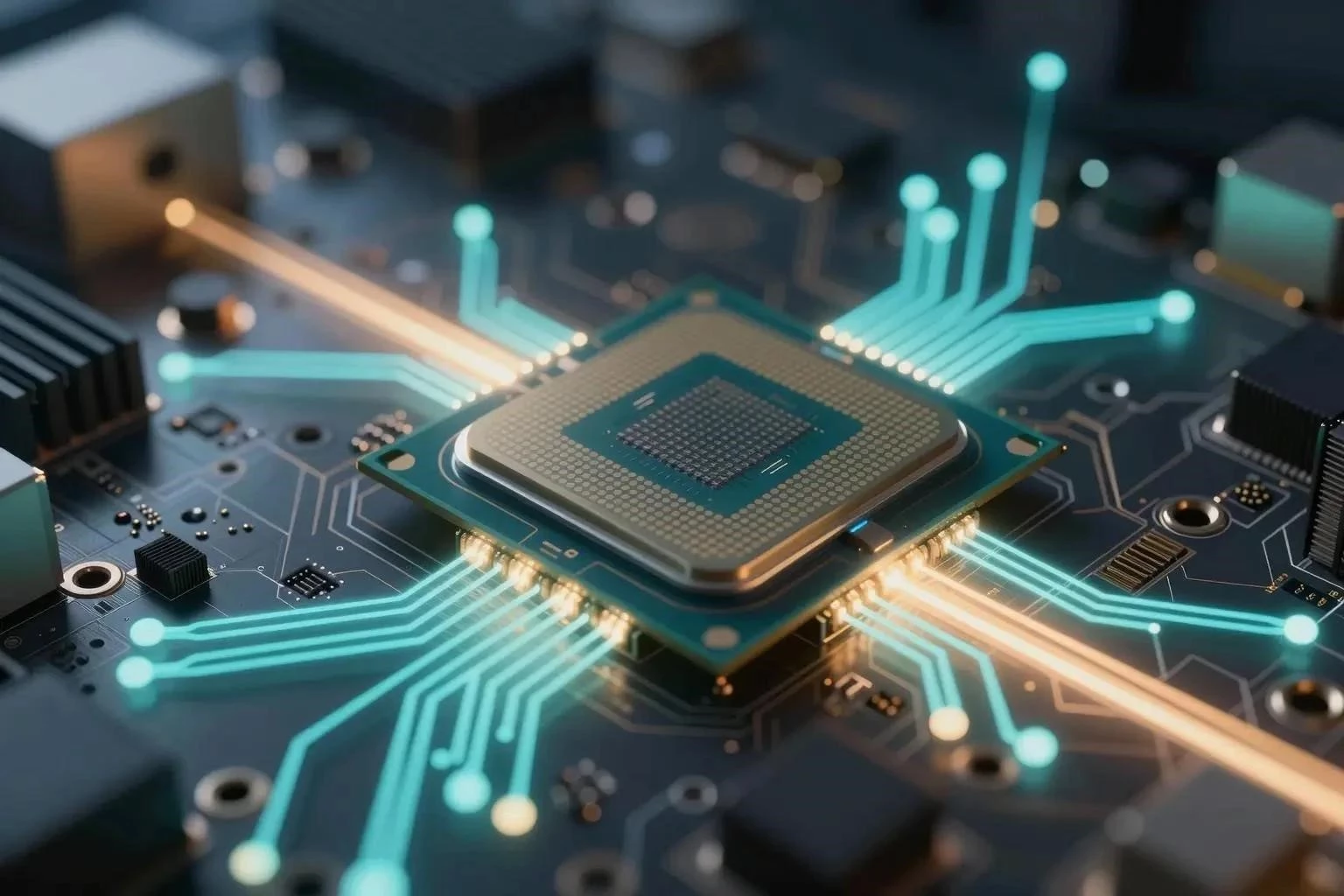
Охлаждение и физическое состояние системы
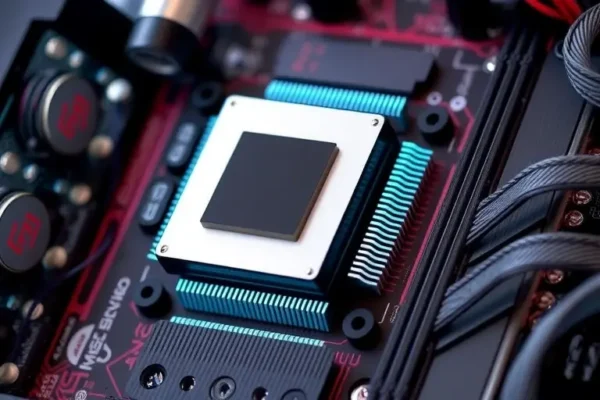
Главный враг высокой производительности — перегрев. Когда достигается критическая температура, включается механизм защиты — троттлинг. В этот момент процессор принудительно сбрасывает частоту, чтобы не сгореть, из-за чего производительность резко падает. Чтобы этого избежать, необходимо качественное охлаждение. Мощный кулер или система жидкостного охлаждения с массивным радиатором — обязательное условие для разогнанной системы.
Не менее важна и термопаста. Со временем она высыхает, и теплопередача ухудшается. Регулярная чистка системного блока от пыли и замена термоинтерфейса — базовые процедуры. Для экстремалов существует скальпирование — процесс снятия теплораспределительной крышки процессора для замены внутреннего припоя или термопасты на жидкий металл. Это позволяет существенно снизить нагрев, особенно если ваш процессор использует старый техпроцесс. Помните, что каждый лишний градус отдаляет вас от заветной стабильности в нагрузке.
Программная оптимизация и системные настройки

Даже самое мощное железо может работать неэффективно, если софт настроен неправильно. Первым делом стоит проверить драйверы чипсета и обновить обновление самой операционной системы. В настройках Windows следует выбрать план электропитание «Высокая производительность», чтобы процессор не снижал частоты в простое.
Через диспетчер задач необходимо проанализировать фоновые процессы. Многие приложения потребляют ресурсы кэша и процессорное время, даже когда они не используются. Отключение лишних программ в автозагрузке высвободит ресурсы для основных задач. Для продвинутых пользователей существует реестр, где можно настроить приоритет обработки прерываний и другие тонкие параметры.
- Используйте мониторинг в реальном времени (например, MSI Afterburner), чтобы видеть загрузку ядер.
- Проводите регулярный бенчмарк для оценки прироста скорости после каждого изменения.
- Обязательный стресс-тест (например, в Prime95 или AIDA64) поможет убедиться, что система не выдаст «синий экран» в ответственный момент.